Domain gsm-alarmanlagen.de kaufen?
Wir ziehen mit dem Projekt
gsm-alarmanlagen.de um.
Sind Sie am Kauf der Domain
gsm-alarmanlagen.de interessiert?
domain@kv-gmbh.de · 0541-91531010
Domain gsm-alarmanlagen.de kaufen?
Was bedeutet Standarddrucker?
Was bedeutet Standarddrucker? Ein Standarddrucker ist der Drucker, der standardmäßig für den Druck von Dokumenten und Dateien auf einem Computer oder Netzwerk ausgewählt ist. Dies bedeutet, dass alle Druckaufträge automatisch an diesen Drucker gesendet werden, es sei denn, der Benutzer wählt explizit einen anderen Drucker aus. Der Standarddrucker kann je nach den Einstellungen des Benutzers oder des IT-Administrators festgelegt werden und kann ein lokaler Drucker oder ein Netzwerkdrucker sein. Die Auswahl eines Standarddruckers erleichtert die Verwendung und den Zugriff auf Druckfunktionen und -dienste und kann die Effizienz bei der Verwendung von Druckern verbessern. **
Was heißt Windows verwaltet Standarddrucker?
Windows verwaltet den Standarddrucker, indem es festlegt, welcher Drucker standardmäßig für alle Druckaufträge verwendet wird. Dies bedeutet, dass alle Druckaufträge automatisch an den Standarddrucker gesendet werden, es sei denn, der Benutzer wählt explizit einen anderen Drucker aus. Der Standarddrucker kann je nach den Einstellungen des Benutzers oder des Netzwerkadministrators variieren. Durch die Verwaltung des Standarddruckers erleichtert Windows den Druckprozess und sorgt dafür, dass Dokumente ohne zusätzliche Konfiguration gedruckt werden können. Benutzer können den Standarddrucker über die Systemeinstellungen von Windows ändern. **

Ähnliche Suchbegriffe für Standarddrucker
Top-Angebote
Produkte zum Begriff Standarddrucker:
-
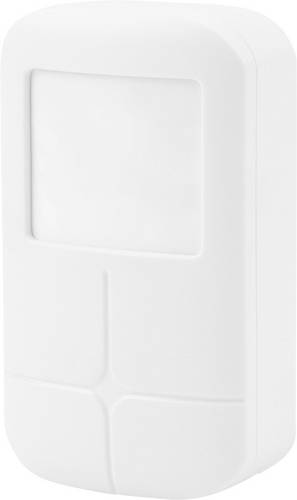
Olympia 6108 Funk-Alarmanlagen-Erweiterung Funk-BewegungsmelderDer Bewegungsmelder mit passivem Infrarotsensor (PIR) hilft Ihnen bei der Überwachung von Räumen, Durchgängen und Korridoren. Dank seinem spritzwassergeschütztem Gehäuse ist er auch für die Montage in Feuchträumen geeignet. (Temperaturbereich -10 bis +50°C). Zuverlässige Dual-Element-Sensor Technologie mit einem Erfassungsbereich von bis zu 8 Meterm und einem Blickwinkel von 110° macht diesen Bewegungsmelder auch ideal für die weniger auffällige Eckmontage. Zusätzlich ist die Erfassungsrichtung horizontal als auch vertikal über den Wandhalter justierbar (64°). Im Bereitschaftsmodus beträgt die batterielebensdauer bis zu 1 Jahr und sollte sich der Ladezustand dem Ende neigen, erfolgt eine Warnmeldung an die Zentrale, damit Sie rechtzeitig reagieren können.24,94 €*Versand: 5,95 €Sichere Weiterleitung zum Anbieter
-
Somfy 2401361 Funk-Alarmanlagen-Erweiterung Funk-BewegungsmelderMit dem TaHoma Bewegungsmelder io können Räume im Innenbereich eines Hauses oder einer Wohnung überwacht werden. Der Bewegungsmelder zeichnet sich durch einen hohen Erfassungswinkel von 120° und einer Reichweite von bis zu 10 m aus. Der Bewegungsmelder dient zur Aktivierung von automatischen Aktionen bei der Smarthome-Steuerung TaHoma oder zur Erfassung von Eindringlingen. Die Montage des Bewegungsmelders erfolgt schnell und einfach mit Hilfe des beiligenden, doppelseitigen Klebebands.73,10 €*Versand: 5,95 €Sichere Weiterleitung zum Anbieter
-
ABUS Smartvest Pro Funk-Bewegungsmelder FUBW45000 Funk-Alarmanlagen-Erweiterung Funk-BewegungsmelderWächter Für Wohnzimmer, Flur & Co. Bewegt Sich Jemand Unbefugtes In Deinem Zuhause? Dieser Bewegungsmelder Erkennt Personen Im Erfassungsbereich Sofort. Ganz Nach Bedarf Ist Er Auch Für Praktische Alltags-szenarien Einsetzbar. Nicht Zu Wissen, Dass...58,99 €*Versand: 0,00 €Sichere Weiterleitung zum Anbieter
-
OLYMPIA Si300 Rauchmelder, Hitzemelder für alle Alarmanlagen der Protect ProHome SerieRauchmelder Hitzemelder für alle Alarmanlagen der Protect ProHome Serie. Verwendung: Alarmierung bei Rauch-/Hitzeentwicklung in Wohn-, Schlaf, Heizraum, etc Vernetzbarer Funk-Rauch-/Hitzemelder (wird bei einem Melder ein Alarm ausgelöst, werden alle weiteren im Verbund ebenfalls ausgelöst) Kombinierbar mit den Olympia Alarmanlagen der Protect/ProHome Serie für zusätzliche telefonische Alarmierung Photoelectric Sensortechnik Lautstärke 85 dB Hitze Alarm-Temperaturbereich: 54°C bis 70°C Batteriebetrieb (2x Alkaline, Typ AA, 1,5 V im Lieferumfang enthalten) Batterielebensdauer für Rauchmelder bis zu 1 Jahr Warnung bei niedrigem Batterieladezustand Einsatzbereich: Innenräume Deckenmontage32,99 €*Versand: 0,00 €Sichere Weiterleitung zum Anbieter


-
Wie Standarddrucker festlegen Windows 10?
Um einen Standarddrucker in Windows 10 festzulegen, gehe zu den Einstellungen und wähle "Geräte" aus. Klicke auf "Drucker und Scanner" und wähle den gewünschten Drucker aus der Liste aus. Klicke auf "Als Standard festlegen", um ihn als Standarddrucker einzurichten. Alternativ kannst du auch über die Systemsteuerung unter "Geräte und Drucker" den Standarddrucker festlegen. Stelle sicher, dass der gewünschte Drucker angeschlossen und eingeschaltet ist, damit er als Standarddrucker funktioniert. **
-
Wie kann ich einen Standarddrucker festlegen?
Um einen Standarddrucker festzulegen, musst du zuerst auf das Startmenü klicken und dann auf "Einstellungen" gehen. Dort wählst du "Geräte" aus und anschließend "Drucker und Scanner". Unter "Drucker und Scanner" siehst du eine Liste aller verfügbaren Drucker, aus der du deinen Standarddrucker auswählen kannst. Klicke einfach auf den gewünschten Drucker und dann auf "Als Standard festlegen". Dadurch wird dieser Drucker automatisch für alle Druckaufträge ausgewählt, es sei denn du wählst explizit einen anderen Drucker aus. **
-
Wie kann ich meinen Drucker als Standarddrucker festlegen?
Um deinen Drucker als Standarddrucker festzulegen, musst du zuerst auf das Startmenü klicken und dann auf "Einstellungen" gehen. Dort wählst du den Punkt "Geräte" aus und klickst auf "Drucker und Scanner". Unter der Liste der verfügbaren Drucker wählst du deinen gewünschten Standarddrucker aus und klickst auf "Als Standard festlegen". Bestätige deine Auswahl und dein Drucker sollte nun als Standarddrucker festgelegt sein. **
-
Wie kann ich einen Drucker als Standarddrucker einstellen?
Um einen Drucker als Standarddrucker einzustellen, musst du zuerst auf das Startmenü klicken und dann auf "Einstellungen" gehen. Dort wählst du den Punkt "Geräte" aus und gehst zu "Drucker und Scanner". Hier kannst du den gewünschten Drucker auswählen und ihn als Standarddrucker festlegen. Alternativ kannst du auch über die Systemsteuerung unter "Geräte und Drucker" den Standarddrucker ändern. Stelle sicher, dass der gewünschte Drucker angeschlossen und eingeschaltet ist, damit er als Standarddrucker ausgewählt werden kann. **

Wie kann man einen Drucker als Standarddrucker festlegen?
Um einen Drucker als Standarddrucker festzulegen, müssen Sie zuerst auf das Startmenü klicken und dann auf "Einstellungen" gehen. Wählen Sie dort "Geräte" und dann "Drucker und Scanner" aus. Unter der Liste der verfügbaren Drucker können Sie den gewünschten Drucker auswählen und dann auf "Als Standard festlegen" klicken. Bestätigen Sie die Auswahl und der ausgewählte Drucker wird nun als Standarddrucker für Ihr System festgelegt. **
Wie kann ich einen Drucker als Standarddrucker festlegen?
Um einen Drucker als Standarddrucker festzulegen, musst du zuerst die Einstellungen deines Betriebssystems öffnen. Dort findest du die Option "Geräte" oder "Drucker und Scanner". Klicke auf den gewünschten Drucker und wähle die Option "Als Standard festlegen". Bestätige die Auswahl und dein Drucker sollte nun als Standarddrucker eingestellt sein. Falls du weitere Hilfe benötigst, kannst du auch die Bedienungsanleitung deines Druckers oder die Support-Website des Herstellers konsultieren. **
Top-Angebote
Produkte zum Begriff Standarddrucker:
-
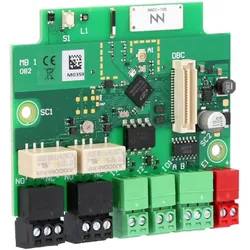
smartloxx Steuereinheit Auswerteeinheit multiControl MC für Alarmanlagen / EinbruchmeldeanlagenAuswerteeinheit MC zur Anbindung an Einbruchmeldeanlagen und Scharf-Unscharf-Schaltung. Produktbeschreibung Die Steuereinheit multiControl dient zur Scharf-Unscharf-Schaltung von Alarmanlagen über eine 868 MHz-Funkstrecke. In Verbindung mit dem Digitalzylinder Z1 kann die Einbruchmeldeanlage automatisch aktiviert oder deaktiviert und somit Fehlalarme vermieden werden. Die Deaktivierung erfolgt automatisch mit Hilfe eines berechtigten Identifikationsmediums (Transponder, Touchcode oder Apps für iOS oder Android) am Zylinder. Zur Aktivierung wird nach der Authentifizierung über ein freigegebenes Öffnungsmedium lediglich das mittige Tastenfeld am Außenknauf betätigt. Der Batteriezylinder Z1 signalisiert die erfolgreiche Unscharfschaltung (grün) bzw. Scharfschaltung (Außenknauf leuchtet ca. 2 s rot) der Alarmanlage optisch und erfragt bei jeder Aktion den aktuellen Zustand. Technische Daten Kommunikation: drahtlose Funkverbindung, MIFARE, 868 MHz, RS485 Anschlüsse: 2x Eingang (Optokoppler), 2x Ausgang (bistabile Wechselrelais 48 V, 2 A), 1x RS485, 1x Energieversorgung, 1x Erweiterungsport Stromversorgung: Netzteil 5–24 V DC, EMA; Netzteil 5–24 V DC, Netzteil Betriebstemperatur: -20 °C bis +65 °C Luftfeuchtigkeit: < 90 %, nicht kondensierend Abmessungen (LxBxH): 120 x 101 x 39 mm Hinweis: Die Konfiguration der Steuereinheit multiControl ist zur Zeit nur über die KeyLoxx-App für Android möglich. Lieferumfang 1x Alarmanlagen-Steuerung MC (Platine mit Stecker)249,90 €*Versand: 0,00 €Sichere Weiterleitung zum Anbieter
-
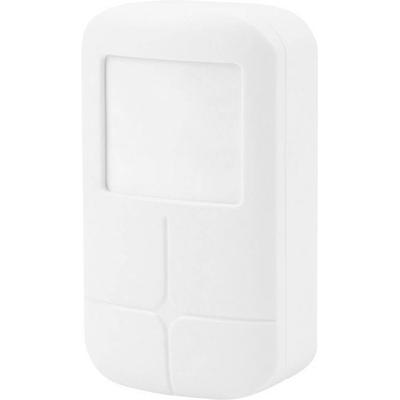
Olympia 6108 Funk-Alarmanlagen-Erweiterung Funk-BewegungsmelderDer Bewegungsmelder mit passivem Infrarotsensor (PIR) hilft Ihnen bei der Überwachung von Räumen, Durchgängen und Korridoren. Dank seinem spritzwassergeschütztem Gehäuse ist er auch für die Montage in Feuchträumen geeignet. (Temperaturbereich -10 bis +50°C). Zuverlässige Dual-Element-Sensor Technologie mit einem Erfassungsbereich von bis zu 8 Meterm und einem Blickwinkel von 110° macht diesen Bewegungsmelder auch ideal für die weniger auffällige Eckmontage. Zusätzlich ist die Erfassungsrichtung horizontal als auch vertikal über den Wandhalter justierbar (64°). Im Bereitschaftsmodus beträgt die batterielebensdauer bis zu 1 Jahr und sollte sich der Ladezustand dem Ende neigen, erfolgt eine Warnmeldung an die Zentrale, damit Sie rechtzeitig reagieren können.24,94 €*Versand: 5,95 €Sichere Weiterleitung zum Anbieter
-
Somfy 2401361 Funk-Alarmanlagen-Erweiterung Funk-BewegungsmelderMit dem TaHoma Bewegungsmelder io können Räume im Innenbereich eines Hauses oder einer Wohnung überwacht werden. Der Bewegungsmelder zeichnet sich durch einen hohen Erfassungswinkel von 120° und einer Reichweite von bis zu 10 m aus. Der Bewegungsmelder dient zur Aktivierung von automatischen Aktionen bei der Smarthome-Steuerung TaHoma oder zur Erfassung von Eindringlingen. Die Montage des Bewegungsmelders erfolgt schnell und einfach mit Hilfe des beiligenden, doppelseitigen Klebebands.73,10 €*Versand: 5,95 €Sichere Weiterleitung zum Anbieter
-
Was bedeutet Standarddrucker?
Was bedeutet Standarddrucker? Ein Standarddrucker ist der Drucker, der standardmäßig für den Druck von Dokumenten und Dateien auf einem Computer oder Netzwerk ausgewählt ist. Dies bedeutet, dass alle Druckaufträge automatisch an diesen Drucker gesendet werden, es sei denn, der Benutzer wählt explizit einen anderen Drucker aus. Der Standarddrucker kann je nach den Einstellungen des Benutzers oder des IT-Administrators festgelegt werden und kann ein lokaler Drucker oder ein Netzwerkdrucker sein. Die Auswahl eines Standarddruckers erleichtert die Verwendung und den Zugriff auf Druckfunktionen und -dienste und kann die Effizienz bei der Verwendung von Druckern verbessern. **
-
Was heißt Windows verwaltet Standarddrucker?
Windows verwaltet den Standarddrucker, indem es festlegt, welcher Drucker standardmäßig für alle Druckaufträge verwendet wird. Dies bedeutet, dass alle Druckaufträge automatisch an den Standarddrucker gesendet werden, es sei denn, der Benutzer wählt explizit einen anderen Drucker aus. Der Standarddrucker kann je nach den Einstellungen des Benutzers oder des Netzwerkadministrators variieren. Durch die Verwaltung des Standarddruckers erleichtert Windows den Druckprozess und sorgt dafür, dass Dokumente ohne zusätzliche Konfiguration gedruckt werden können. Benutzer können den Standarddrucker über die Systemeinstellungen von Windows ändern. **
-
Wie Standarddrucker festlegen Windows 10?
Um einen Standarddrucker in Windows 10 festzulegen, gehe zu den Einstellungen und wähle "Geräte" aus. Klicke auf "Drucker und Scanner" und wähle den gewünschten Drucker aus der Liste aus. Klicke auf "Als Standard festlegen", um ihn als Standarddrucker einzurichten. Alternativ kannst du auch über die Systemsteuerung unter "Geräte und Drucker" den Standarddrucker festlegen. Stelle sicher, dass der gewünschte Drucker angeschlossen und eingeschaltet ist, damit er als Standarddrucker funktioniert. **
-
Wie kann ich einen Standarddrucker festlegen?
Um einen Standarddrucker festzulegen, musst du zuerst auf das Startmenü klicken und dann auf "Einstellungen" gehen. Dort wählst du "Geräte" aus und anschließend "Drucker und Scanner". Unter "Drucker und Scanner" siehst du eine Liste aller verfügbaren Drucker, aus der du deinen Standarddrucker auswählen kannst. Klicke einfach auf den gewünschten Drucker und dann auf "Als Standard festlegen". Dadurch wird dieser Drucker automatisch für alle Druckaufträge ausgewählt, es sei denn du wählst explizit einen anderen Drucker aus. **
Ähnliche Suchbegriffe für Standarddrucker
-
ABUS Smartvest Pro Funk-Bewegungsmelder FUBW45000 Funk-Alarmanlagen-Erweiterung Funk-BewegungsmelderWächter Für Wohnzimmer, Flur & Co. Bewegt Sich Jemand Unbefugtes In Deinem Zuhause? Dieser Bewegungsmelder Erkennt Personen Im Erfassungsbereich Sofort. Ganz Nach Bedarf Ist Er Auch Für Praktische Alltags-szenarien Einsetzbar. Nicht Zu Wissen, Dass...58,99 €*Versand: 0,00 €Sichere Weiterleitung zum Anbieter
-
OLYMPIA Si300 Rauchmelder, Hitzemelder für alle Alarmanlagen der Protect ProHome SerieRauchmelder Hitzemelder für alle Alarmanlagen der Protect ProHome Serie. Verwendung: Alarmierung bei Rauch-/Hitzeentwicklung in Wohn-, Schlaf, Heizraum, etc Vernetzbarer Funk-Rauch-/Hitzemelder (wird bei einem Melder ein Alarm ausgelöst, werden alle weiteren im Verbund ebenfalls ausgelöst) Kombinierbar mit den Olympia Alarmanlagen der Protect/ProHome Serie für zusätzliche telefonische Alarmierung Photoelectric Sensortechnik Lautstärke 85 dB Hitze Alarm-Temperaturbereich: 54°C bis 70°C Batteriebetrieb (2x Alkaline, Typ AA, 1,5 V im Lieferumfang enthalten) Batterielebensdauer für Rauchmelder bis zu 1 Jahr Warnung bei niedrigem Batterieladezustand Einsatzbereich: Innenräume Deckenmontage32,99 €*Versand: 0,00 €Sichere Weiterleitung zum Anbieter
-
Olympia 6108 Funk-Alarmanlagen-Erweiterung Funk-BewegungsmelderDer Bewegungsmelder Mit Passivem Infrarotsensor (pir) Hilft Ihnen Bei Der Überwachung Von Räumen, Durchgängen Und Korridoren. Dank Seinem Spritzwassergeschütztem Gehäuse Ist Er Auch Für Die Montage In Feuchträumen Geeignet. (temperaturbereich -10...29,99 €*Versand: 0,00 €Sichere Weiterleitung zum Anbieter
-
Wie kann ich meinen Drucker als Standarddrucker festlegen?
Um deinen Drucker als Standarddrucker festzulegen, musst du zuerst auf das Startmenü klicken und dann auf "Einstellungen" gehen. Dort wählst du den Punkt "Geräte" aus und klickst auf "Drucker und Scanner". Unter der Liste der verfügbaren Drucker wählst du deinen gewünschten Standarddrucker aus und klickst auf "Als Standard festlegen". Bestätige deine Auswahl und dein Drucker sollte nun als Standarddrucker festgelegt sein. **
-
Wie kann ich einen Drucker als Standarddrucker einstellen?
Um einen Drucker als Standarddrucker einzustellen, musst du zuerst auf das Startmenü klicken und dann auf "Einstellungen" gehen. Dort wählst du den Punkt "Geräte" aus und gehst zu "Drucker und Scanner". Hier kannst du den gewünschten Drucker auswählen und ihn als Standarddrucker festlegen. Alternativ kannst du auch über die Systemsteuerung unter "Geräte und Drucker" den Standarddrucker ändern. Stelle sicher, dass der gewünschte Drucker angeschlossen und eingeschaltet ist, damit er als Standarddrucker ausgewählt werden kann. **
-
Wie kann man einen Drucker als Standarddrucker festlegen?
Um einen Drucker als Standarddrucker festzulegen, müssen Sie zuerst auf das Startmenü klicken und dann auf "Einstellungen" gehen. Wählen Sie dort "Geräte" und dann "Drucker und Scanner" aus. Unter der Liste der verfügbaren Drucker können Sie den gewünschten Drucker auswählen und dann auf "Als Standard festlegen" klicken. Bestätigen Sie die Auswahl und der ausgewählte Drucker wird nun als Standarddrucker für Ihr System festgelegt. **
-
Wie kann ich einen Drucker als Standarddrucker festlegen?
Um einen Drucker als Standarddrucker festzulegen, musst du zuerst die Einstellungen deines Betriebssystems öffnen. Dort findest du die Option "Geräte" oder "Drucker und Scanner". Klicke auf den gewünschten Drucker und wähle die Option "Als Standard festlegen". Bestätige die Auswahl und dein Drucker sollte nun als Standarddrucker eingestellt sein. Falls du weitere Hilfe benötigst, kannst du auch die Bedienungsanleitung deines Druckers oder die Support-Website des Herstellers konsultieren. **
* Alle Preise verstehen sich inklusive der gesetzlichen Mehrwertsteuer und ggf. zuzüglich Versandkosten. Die Angebotsinformationen basieren auf den Angaben des jeweiligen Shops und werden über automatisierte Prozesse aktualisiert. Eine Aktualisierung in Echtzeit findet nicht statt, so dass es im Einzelfall zu Abweichungen kommen kann. ** Hinweis: Teile dieses Inhalts wurden von KI erstellt.